اخبار
ژوئیه 13, 2026
بارگذاری پاسخنامه و مشاهده نتیجه
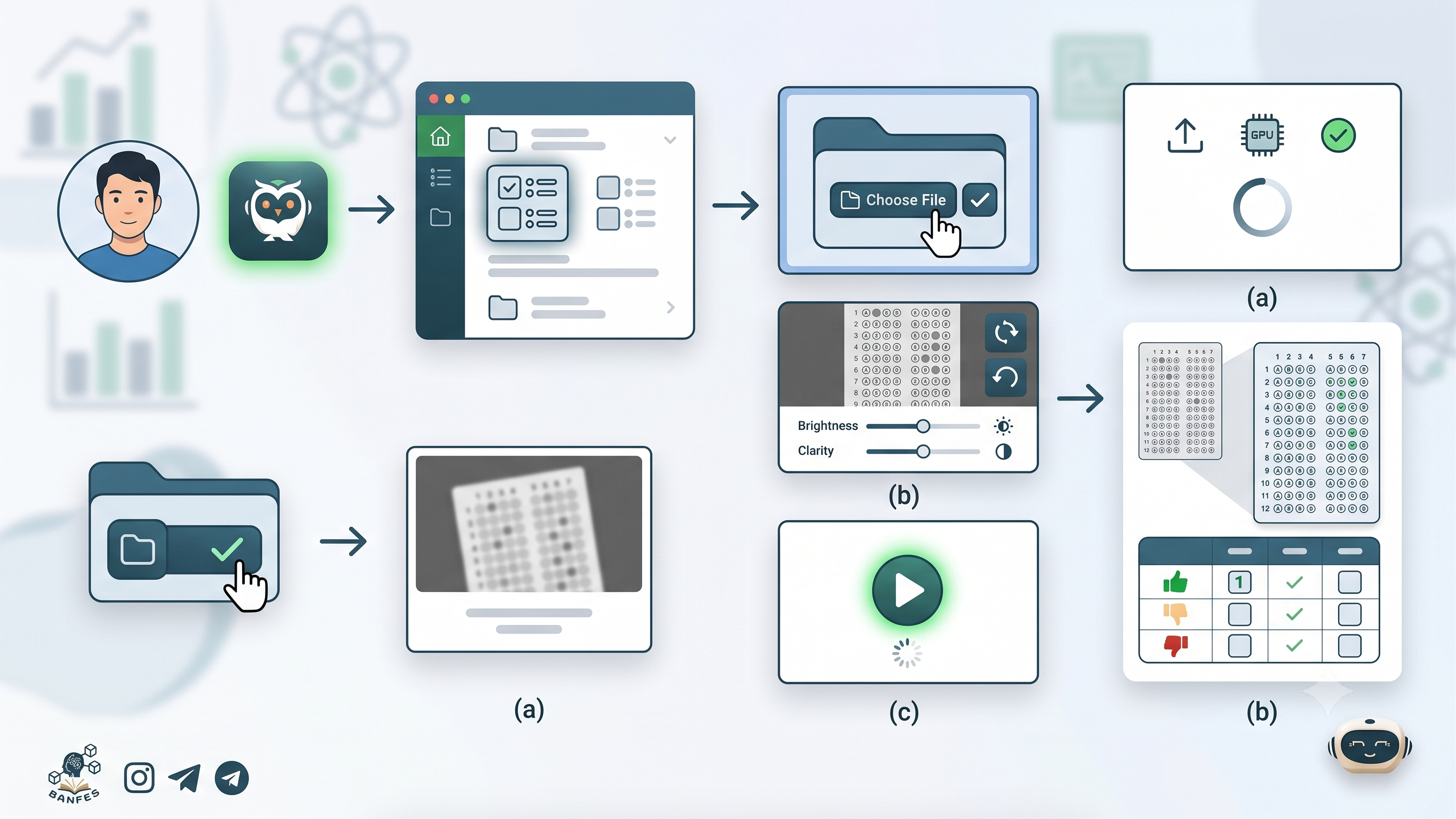
در این ویدیو یاد میگیرید چگونه پاسخنامه خود را در سیستم BANFES بارگذاری کرده و نتیجه امتحان را مشاهده کنید.
گام اول: انتخاب امتحان
پس از ورود به سیستم، از صفحه اصلی وارد بخش انتخاب امتحان شوید. سپس دستهبندی مربوط به امتحانات، در اینجا « *چهارگزینهای* » را انتخاب کنید.
گام دوم: ورود به امتحان
امتحان مورد نظر خود را پیدا کنید. در این ویدیوی آموزشی، امتحان صنف هفتم یعنی S۳_۲۰Saratan_۱۴۰۸ (Grade ۰۷ انتخاب شده است. سپس روی دکمه «بارگذاری در این بخش» کلیک کنید.
گام سوم: انتخاب تصویر پاسخنامه
در صفحه آپلود تصویر، روی دکمه Choose File کلیک کرده و تصویر پاسخنامه خود را از تلفن همراه یا کمپیوتر انتخاب کنید.
توجه: تصویر باید واضح، صاف و کامل باشد تا سیستم بتواند پاسخها را بهدرستی تشخیص دهد.
گام چهارم: ارسال پاسخنامه
پس از نمایش تصویر، آن را بررسی کنید. اگر همه چیز درست است، روی دکمه سبزرنگ «اتمام و بارگذاری» کلیک کنید.
گام پنجم: دریافت کد دانشآموز
حدود بیست ثانیه الی یک دقیقه منتظر بمانید تا سیستم پاسخنامه را پردازش کند. پس از پایان پردازش، جدولی نمایش داده میشود. مقدار موجود در ستون new_name را کپی یا یادداشت کنید. این کد شما روی پاسخنامه است که معمولا با دو رقم صنف شما شروع میشود و متباقی آنها حروف الفبای انکلیسی است. برای مشاهده نتیجه امتحان مورد نیاز است.
گام ششم: ورود به بخش نتایج
اکنون دوباره به صفحه آزمونها بازگردید و در همان آزمون، روی دکمه « *جستجوی نتیجه* » کلیک کنید.
گام هفتم: مشاهده کارنامه
در صفحه اعلام نتایج، کد دانشآموز خود را وارد کنید. این کد از پیشوند پایه تحصیلی و کد دریافتشده در مرحله قبل تشکیل میشود. سپس روی دکمه «جستجو» کلیک کنید.
گام هشتم: بررسی نتیجه
کارنامه مقدماتی شما بلافاصله نمایش داده میشود. در این صفحه میتوانید اطلاعات زیر را مشاهده کنید:
تعداد کل سؤالات
تعداد پاسخهای صحیح
تعداد پاسخهای نادرست
تعداد سؤالات بدون پاسخ
نمره و درصد کسبشده
434 بازدید
CAJRSX7